
Trong quá trình soạn thảo tài liệu bằng Microsoft Word, việc xuất hiện các trang trắng ở giữa hoặc cuối văn bản là tình trạng khá phổ biến. Những trang trống này không chỉ làm giảm tính thẩm mỹ mà còn ảnh hưởng đến bố cục và chất lượng của tài liệu khi in hoặc chia sẻ. Vì vậy, bạn nên biết cách xóa trang trong Word để đảm bảo văn bản được trình bày liền mạch, chuyên nghiệp và dễ theo dõi.
ADVERTISEMENT
Nguyên nhân xuất hiện trang trắng trong Word thường bắt nguồn từ việc nhấn phím Enter quá nhiều lần để xuống dòng, vô tình chèn Page Break (Ngắt trang) hoặc Section Break (Ngắt đoạn) trong quá trình chỉnh sửa.
Nếu không xử lý kịp thời, các khoảng trắng này sẽ làm tài liệu trở nên rời rạc và thiếu chuyên nghiệp. Áp dụng đúng cách xóa trang trong Word sẽ giúp bạn nhanh chóng loại bỏ các trang trắng không mong muốn, tối ưu bố cục và nâng cao chất lượng văn bản.
Hướng dẫn xóa trang trong Word trên Android, iOS
Bước 1: Truy cập liên kết bên dưới để cập nhật Word phiên bản mới nhất về máy.
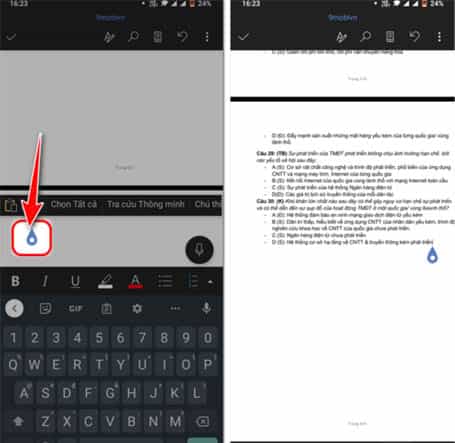
Bước 2: Khởi chạy Word , mở văn bản có trang bạn muốn xóa.
Bước 3: Đưa con trỏ chuột đến đầu trang trắng muốn xóa.
Bước 4: Nhấn nút xóa văn bản trên bàn phím đến khi phần trang trắng trong Word biến mất.
Do phiên bản Microsoft Word trên điện thoại có ít tính năng hơn so với Word trên máy tính, nên việc xóa trang trong Word trên thiết bị di động cũng bị hạn chế hơn.
Hiện nay, phương pháp được hướng dẫn ở trên là cách đơn giản và hiệu quả nhất để loại bỏ các trang trắng không mong muốn khỏi tài liệu. Nếu bạn biết thêm mẹo xóa trang trong Word nhanh chóng và tiện lợi hơn, hãy chia sẻ với mọi người bằng cách để lại bình luận bên dưới bài viết.
Ngoài ra, nếu bạn đang gặp khó khăn trong việc định dạng văn bản, đừng bỏ qua hướng dẫn căn lề trong Word. Bài viết sẽ hướng dẫn chi tiết từng bước, từ cách mở hộp thoại thiết lập lề, điều chỉnh các thông số căn lề chuẩn đến cách lưu cài đặt làm mặc định cho những tài liệu tạo sau này. Nhờ đó, bạn có thể trình bày văn bản đẹp mắt, đúng quy chuẩn và chuyên nghiệp hơn.

ADVERTISEMENT

 Zalo tư vấn
 Thiết kế Web