
Nếu bạn đang muốn tạo tài khoản iCloud để sử dụng các dịch vụ của Apple, bài viết này sẽ hướng dẫn chi tiết từng bước từ A đến Z. Chỉ với vài thao tác đơn giản, bạn có thể đăng ký tài khoản iCloud mới để đồng bộ dữ liệu, sao lưu thông tin và truy cập vào hệ sinh thái Apple một cách thuận tiện.
ADVERTISEMENT
Sau khi tạo tài khoản iCloud thành công, bạn sẽ có thể sử dụng nhiều dịch vụ hữu ích như iCloud Drive, Apple Music, App Store, FaceTime, iMessage, Find My và nhiều tiện ích khác. Ngoài việc lưu trữ và đồng bộ ảnh, danh bạ, tài liệu trên nhiều thiết bị, tài khoản iCloud còn giúp bạn tải ứng dụng từ App Store, bảo vệ dữ liệu cá nhân và quản lý các thiết bị Apple một cách dễ dàng.
Để đăng ký tài khoản iCloud mới, hãy thực hiện lần lượt theo các bước hướng dẫn dưới đây.
Yêu cầu trước khi tạo tài khoản iCloud
– Thiết bị cần có như iPhone, iPad, Mac hoặc máy tính để tạo iCloud mới.
– Địa chỉ Email/Gmail hoặc số điện thoại đang hoạt động, chưa được sử dụng cho một tài khoản iCloud khác.
Hướng dẫn tạo tài khoản iCloud trên iPhone, iPad, Android, Web
1. Cách tạo iCloud mới trên iPhone, iPad
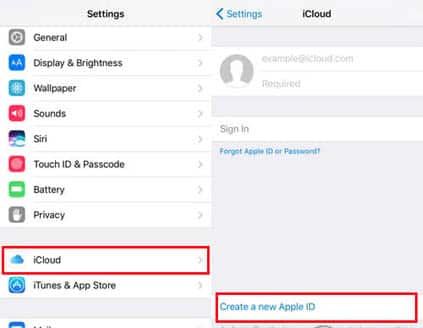
Bước 1: Từ gao diện sử dụng điện thoại, các bạn truy cập vào Settings (Cài đặt) > iCloud và chọn mục Create a new Apple ID (Tạo ID Apple mới) như hình dưới đây.
– Việc tạo đăng ký iCloud cũng chính là việc tạo mới hay đăng ký ID Apple và nó hoàn toàn miễn phí.
Bước 2: Tiếp theo, các bạn nhập thông tin Ngày/tháng/năm sinh và Họ Tên của bạn. Nhấn chọn Next (Tiếp theo) như hình dưới đây.
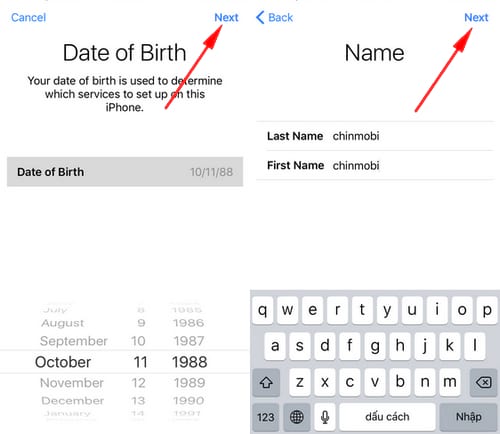
Hướng dẫn cách tạo tài khoản iCloud ngay trên iPhone iPad
Bước 3: Tại đây, bạn sẽ có 2 lựa chọn tạo tài khoản iCloud
– Use your current email address: Tạo tài khoản iCloud bằng cách sử dụng email mà bạn đã có sẵn như yahoo, gmail, hotmail…
– Get a free iCloud email address: Tạo tài khoản iCloud với 1 email do Apple cung cấp miễn phí có dạng @icloud.com
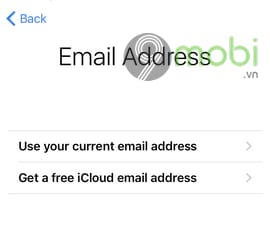
– Ở đây 9mobi lựa chọn đăng ký iCloud với địa chỉ email sẵn có và nhấn vào Use your current email address. Nhập địa chỉ mail và mật khẩu của bạn rồi nhấn Next (Tiếp theo) để tới bước tiếp theo.
+ Lưu ý: Vì lý do bảo mật, cho nên mật khẩu tài khoản iCloud cần phải đầy đủ yếu tố bảo mật như chứa các ký tự số, chữ, chữ in hoa và các ký tự đặc biệt. Tránh các mật khẩu đơn giản như: Họ và tên, ngày tháng năm sinh, số điện thoại, … (Ví dụ: 9Mobivn2017)
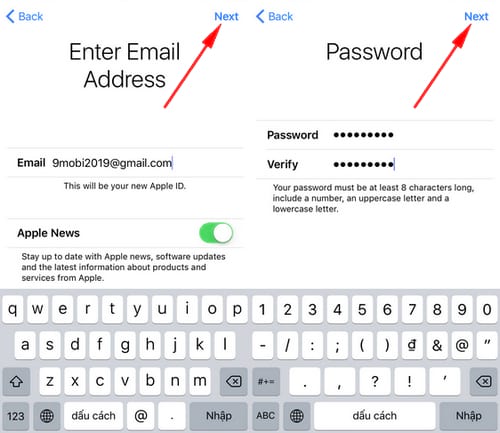
Cách tạo iCloud trên máy tính, điện thoại iPhone đơn giản
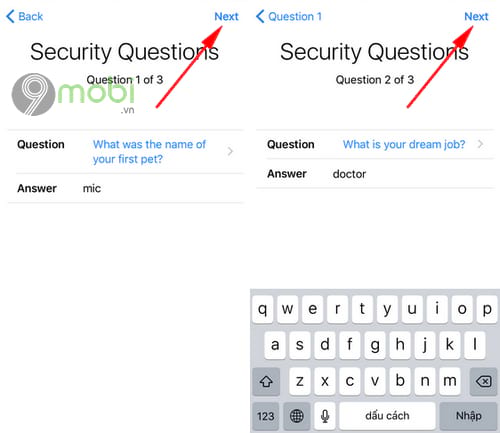
Bước 4: Tiếp theo, bạn cần lựa chọn 3 câu hỏi bí mật tùy ý và trả lời đáp án đó. Nhấn Next (Tiếp theo) để hoàn tất việc đăng ký iCloud.
– Lưu ý: Các câu hỏi bí mật này rất quan trọng vì sẽ giúp bạn lấy lại mật khẩu tài khoản iCloud nếu như bạn quên mật khẩu. Do đó bạn cần ghi nhớ hoặc lưu lại trên ghi chú.
Tạo tài khoản iCloud trên Google
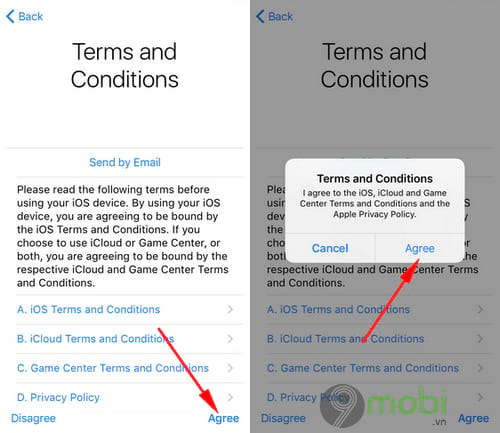
Bước 5: Nhấn vào Agree (Đồng ý) để chấp nhận các điều khoản và điều kiện của Apple.
Tạo tài khoản iCloud bằng số điện thoại
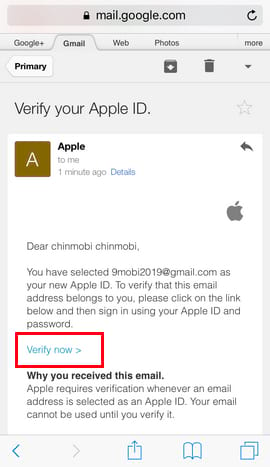
Bước 6: Truy cập vào tài khoản email mà bạn vừa dùng để đăng ký iCloud, mở mail Apple gửi đến và nhấn vào Verify now như hình dưới đây để kích hoạt tài khoản iCloud vừa tạo.
Tạo ID Apple miễn phí
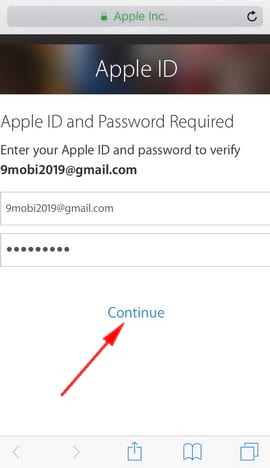
Bước 7: Nhập mật khẩu bạn vừa đăng ký ban nãy và nhấn Continue
Tạo tài khoản ID Apple trên web
Ngay lập tức bạn sẽ nhận được thông báo tài khoản iCloud bạn vừa đăng ký đã được kích hoạt thành công.
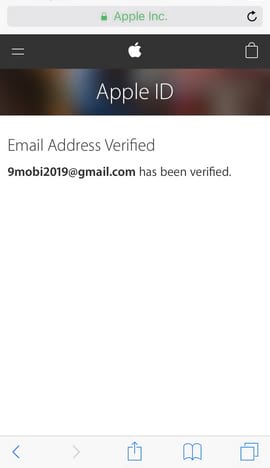
Tạo iCloud trên iPhone
Và trên điện thoại, tài khoản iCloud đó cũng tự động được đăng nhập, và bây giờ bạn có thể thiết lập các quyền sử dụng iCloud cũng như sử dụng tài khoản này để đăng nhập vào App Store tải các ứng dụng về máy.
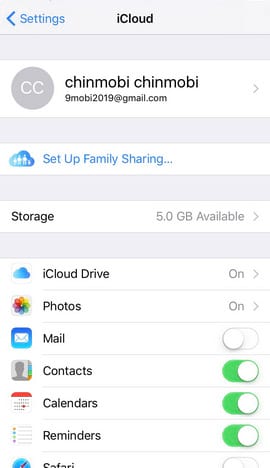
Cách tạo tài khoản ID Apple
2. Cách tạo iCloud mới trên Android
Để tạo tài khoản iCloud mới trên thiết bị chạy Android, bạn có thể thực hiện theo các bước sau:
Bước 1: Mở trình duyệt trên thiết bị Android, truy cập vào trang web đăng ký tài khoản iCloud
Bước 2: Điền các thông tin cần thiết như họ tên, ngày sinh, địa chỉ email (địa chỉ này sẽ trở thành ID Apple của bạn), mật khẩu (ít nhất 8 ký tự, bao gồm chữ hoa, chữ thường và số) và số điện thoại

Bước 3: Cuối cùng bạn điền mã xác thực và chọn Tiếp Tục.

Bước 4: tiến hành xác thực tài khoản qua Email và SĐT.
– Vào Email lấy mã xác thực nhập vào ô trống, chọn Tiếp Tục
– Vào tin nhắn lấy mã xác thực nhập vào ô trống, chọn Tiếp Tục
Sau khi xác minh thành công, tài khoản iCloud của bạn sẽ được tạo. Bạn có thể sử dụng tài khoản này để truy cập các dịch vụ của Apple như iCloud Drive, Apple Music, và nhiều tính năng khác.
3. Cách tạo iCloud mới bằng số điện thoại
Để tạo tài khoản iCloud mới trên máy tính, bạn có thể thực hiện theo các bước sau:
Bước 1: Mở trình duyệt web và truy cập link tạo tài khoản iCloud
Bước 2: Điền đầy đủ thông tin cá nhân bao gồm:
– Họ và Tên đầy đủ của bạn
– Quốc gia / Vùng (nơi bạn đang sinh sống)
– Ngày tháng năm sinh của bạn
– Địa chỉ email (địa chỉ này sẽ trở thành ID Apple của bạn).
>>CLICK XEM NGAY ƯU ĐÃI👇


– Mật khẩu (đảm bảo mật khẩu mạnh, từ 8 ký tự trở lên, bao gồm chữ hoa, chữ thường, số và ký tự đặc biệt).
– Xác nhận mật khẩu (điền lại mật khẩu)
– Số điện thoại của bạn để xác thực tài khoản iCloud mới
– Chọn nhận mã xác minh qua tin nhắn hoặc cuộc gọi điện.

– Nhập các ký tự từ ảnh bên trái vào ô trống, chọn Tiếp Tục.

Bước 3: Kiểm tra hộp thư đến của bạn để tìm email xác nhận từ Apple lấy mã xác minh nhập vào nơi yêu cầu, chọn Tiếp Tục

Bước 4: Tương tự như vậy, một tin nhắn gửi về số điện thoại kèm mã xác minh, bạn hãy nhập mã xác minh và chọn Tiếp Tục.


– Cuối cùng bạn cũng tạo tài khoản iCloud mới thành công, bây giờ bạn có thể sử dụng chúng để đăng nhập trên các thiết bị iOS để tải ứng dụng, cài đặt trò chơi từ Apple Store.

4. Cách tạo iCloud trên trình duyệt web Safari
Bước 1: Trên giao diện sử dụng của iPhone/ iPad, mở trình duyệt Safari và truy cập vào trang tạo iCloud TẠI ĐÂY
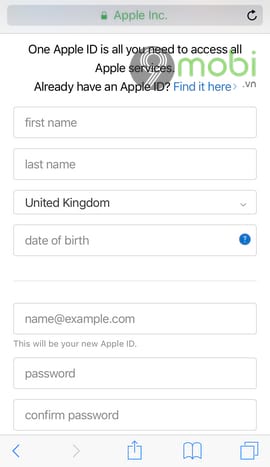
Bước 2: Tại đây các bạn nhập đầy đủ thông tin đăng ký iCloud theo các trường mà Apple yêu cầu bao gồm
– First name: Tên của bạn
– Last name: Họ của bạn.
– Location: Quốc gia bạn đang sinh sống.
– Date of birth: Ngày tháng năm sinh của bạn, nhập theo cấu trúc dd/mm/yy (Ví dụ: 11 tháng 10 năm 1988 thì điền 11/10/1988)
– Name@example.com: Đây sẽ là tài khoản Apple ID của bạn, bạn chỉ cần nhập địa chỉ email của bạn vào đây (9mobi khuyên bạn dùng địa chỉ Gmail để dễ dàng hơn cho việc tạo tài khoản iCloud)
+ Trường hợp nếu bạn chưa có tài khoản gmail, bạn có thể tham khảo cách tạo tài khoản Gmail tại đây.
– Password: Tạo mật khẩu cho tài khoản iCloud của bạn
– Confirm password: Xác nhận lại mật khẩu vừa nhập ở trên (yêu cầu mật khẩu này phải trùng khớp với mật khẩu ở mục password)
+ Lưu ý: Mật khẩu tài khoản iCloud cần phải đầy đủ yếu tố bảo mật như chứa các ký tự số, chữ, chữ in hoa và các ký tự đặc biệt. Tránh các mật khẩu đơn giản như: Họ và tên, ngày tháng năm sinh, số điện thoại, … (Ví dụ: 9Mobivn2017)
– Tiếp theo của bước đăng ký iCloud là ba câu hỏi bí mật, bạn hãy lựa chọn cho mình câu hỏi và trả lời câu hỏi đó đồng thời phải luôn ghi nhớ vì các câu hỏi bí mật này sẽ giúp bạn khôi phục lại mật khẩu cũng như đăng nhập tài khoản iCloud từ một thiết bị lạ.
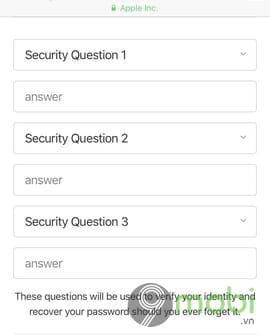
Cuối cùng, điền đầy đủ mã Capcha và nhấn Continue (Tiếp tục).
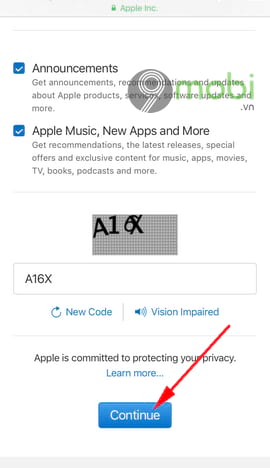
Bước 3: Hệ thống xác nhận và sẽ gửi cho bạn một đoạn mã 6 số vào email mà bạn vừa đăng ký, truy cập tài khoản email để kiểm tra cũng như lấy mã số đó. Nếu không thấy email của Apple gửi mã xác nhận, các bạn có thể kiểm tra thêm trong mục Spam nhé.
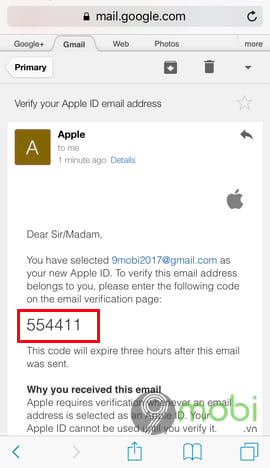
Hướng dẫn cách đăng ký iCloud trên iPhone
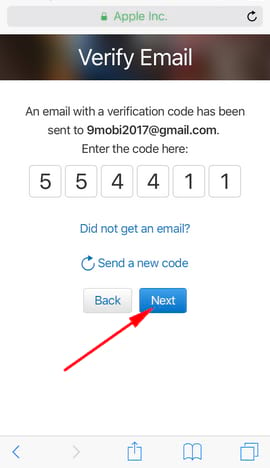
Bước 4: Bạn sử dụng đoạn mã vừa nhận được nhập vào giao diện đăng ký mà Apple cần xác minh rồi nhấn Next (Tiếp theo).
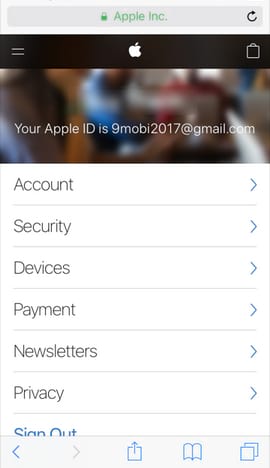
– Giao diện tài khoản iCloud của bạn hiện ra, tại đây bạn có thể tùy chọn thay đổi mật khẩu, kiểm tra các thiết bị đang dùng, cập nhật thông tin tài khoản…
Như vậy, với vài bước đơn giản trên đây quá trình đăng ký tài khoản iCloud bằng trình duyệt Safari trên đây khá dễ dàng. Bên cạnh đó, chúng ta cũng có thể đăng ký iCloud trên chính điện thoại iPhone hay máy tính bảng iPad… bằng cách sau đây.
Các vấn đề thường gặp khi tạo tài khoản iCloud
Trong quá trình tạo tài khoản iCloud hoặc đăng ký Apple ID, người dùng có thể gặp phải một số lỗi khiến quá trình đăng ký bị gián đoạn. Dưới đây là những lỗi phổ biến nhất cùng cách xử lý chi tiết.
1. Không nhận được mã xác minh
Nguyên nhân
Mã xác minh của Apple có thể bị chậm gửi qua tin nhắn SMS hoặc cuộc gọi.
Cách khắc phục
- Kiểm tra lại số điện thoại đã nhập.
- Đảm bảo thiết bị có sóng và có thể nhận tin nhắn.
- Chọn Gửi lại mã xác minh nếu chưa nhận được sau vài phút.
2. Mật khẩu không đủ mạnh
Nguyên nhân
Apple yêu cầu mật khẩu phải đáp ứng các tiêu chuẩn bảo mật, bao gồm:
- Tối thiểu 8 ký tự.
- Có chữ in hoa.
- Có chữ thường.
- Có số.
- Có ký tự đặc biệt (khuyến nghị).
Cách khắc phục
Hãy tạo mật khẩu đủ mạnh và tránh sử dụng các thông tin dễ đoán như tên, ngày sinh hoặc số điện thoại.
3. Địa chỉ email đã được sử dụng
Nguyên nhân
Một địa chỉ email chỉ có thể liên kết với một Apple ID.
Cách khắc phục
- Sử dụng địa chỉ email khác.
- Hoặc tạo email mới để đăng ký iCloud.
4. Không xác minh được danh tính
Nguyên nhân
Thông tin xác minh bằng email hoặc số điện thoại chưa chính xác.
Cách khắc phục
- Kiểm tra lại email và số điện thoại.
- Thực hiện đúng các bước xác minh theo hướng dẫn của Apple.
5. Không thể hoàn tất quá trình đăng ký
Nguyên nhân
- Kết nối Internet không ổn định.
- Máy chủ Apple tạm thời quá tải.
- Lỗi hệ thống trên thiết bị.
Cách khắc phục
- Kiểm tra kết nối Wi-Fi hoặc dữ liệu di động.
- Khởi động lại thiết bị.
- Thử đăng ký lại sau vài phút hoặc sử dụng thiết bị khác.
6. Quên mật khẩu sau khi tạo tài khoản
Nguyên nhân
Người dùng không ghi nhớ mật khẩu sau khi tạo tài khoản iCloud.
Cách khắc phục
Trên màn hình đăng nhập, chọn Quên Apple ID hoặc mật khẩu? và làm theo hướng dẫn để đặt lại mật khẩu.
7. Lỗi “Số lượng tài khoản tối đa đã được kích hoạt trên iPhone này”
Nguyên nhân
Apple giới hạn mỗi iPhone hoặc iPad chỉ được kích hoạt tối đa 3 tài khoản iCloud mới trong suốt vòng đời của thiết bị. Nếu giới hạn này đã được sử dụng hết (thường gặp ở máy cũ hoặc máy đã qua nhiều người dùng), bạn sẽ không thể tạo thêm tài khoản mới trên thiết bị đó.
Cách khắc phục
- Tạo Apple ID trên một thiết bị iPhone hoặc iPad khác chưa hết số lần kích hoạt.
- Sau khi tạo thành công, đăng nhập tài khoản đó trên thiết bị đang sử dụng.
8. Lỗi “Thiết bị không đủ điều kiện để tạo iCloud”
Nguyên nhân
Thiết bị đã hết số lần cho phép tạo tài khoản iCloud mới.
Cách khắc phục
Bạn có thể thử:
- Đăng xuất tài khoản iCloud hiện tại (nếu có).
- Vào Cài đặt > Cài đặt chung > Chuyển hoặc đặt lại iPhone > Đặt lại > Đặt lại tất cả cài đặt.
- Nếu vẫn không khắc phục được, hãy tạo tài khoản trên một thiết bị Apple khác rồi đăng nhập lại vào thiết bị của mình.
9. Lỗi “Tài khoản chưa được xác minh”
Nguyên nhân
Sau khi đăng ký iCloud, bạn chưa xác minh địa chỉ email theo yêu cầu của Apple.
Cách khắc phục
- Mở email đã dùng để đăng ký.
- Tìm email xác minh từ Apple.
- Nhấn vào liên kết xác minh để kích hoạt tài khoản.
Nếu không tìm thấy email, hãy kiểm tra thư mục Spam hoặc yêu cầu Apple gửi lại email xác minh.
10. Lỗi “Apple ID đã bị vô hiệu hóa vì lý do bảo mật”
Nguyên nhân
Apple sẽ tạm khóa tài khoản nếu phát hiện nhiều lần nhập sai mật khẩu hoặc có dấu hiệu đăng nhập bất thường.
Cách khắc phục
- Truy cập trang khôi phục tài khoản Apple.
- Xác minh danh tính.
- Đặt lại mật khẩu mới.
- Sau khi khôi phục thành công, bạn có thể đăng nhập và tiếp tục sử dụng tài khoản bình thường.
Trên đây là hướng dẫn chi tiết về cách tạo tài khoản iCloud, đăng ký Apple ID cũng như những lỗi thường gặp và cách khắc phục. Chỉ cần thực hiện đúng các bước hướng dẫn, bạn có thể nhanh chóng sở hữu một tài khoản iCloud để sử dụng đầy đủ các dịch vụ của Apple như iCloud Drive, App Store, FaceTime, iMessage, Apple Music và nhiều tiện ích khác. Trong quá trình sử dụng, hãy thường xuyên cập nhật thông tin bảo mật, kiểm tra hoạt động của tài khoản và bật xác thực hai yếu tố để bảo vệ dữ liệu cá nhân cũng như đảm bảo tài khoản luôn an toàn. Chúc bạn thực hiện thành công!
ADVERTISEMENT

 Zalo tư vấn
 Thiết kế Web