
Lỗi Chuyển tiền và Giao dịch Agribank 2026
Khi gặp lỗi không chuyển tiền được hoặc giao dịch bị treo, nguyên nhân có thể đa dạng, từ lỗi hệ thống đến lỗi người dùng nhập liệu.
ADVERTISEMENT
Lỗi chuyển tiền thành công nhưng người nhận không nhận được tiền
Trường hợp 1: Giao dịch Báo Thành công NHƯNG Tiền VẪN CÒN trong Tài khoản của Bạn (Chưa bị trừ)
Đây thường là lỗi giao dịch bị treo tạm thời (Pending).
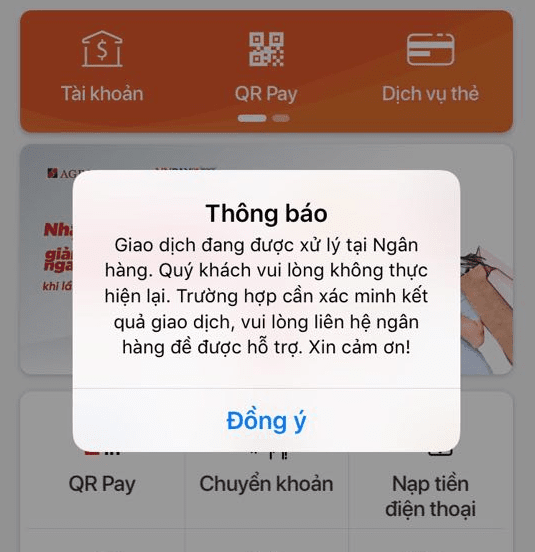
- Kiểm tra lại Thông tin: Kiểm tra lại lịch sử giao dịch xem có phải bạn đã nhập sai thông tin (số tài khoản, tên) không.
- Kiểm tra Mạng: Đảm bảo đường truyền mạng của bạn ổn định và thử tải lại ứng dụng.
- Chờ Đợi: Nếu lỗi do đường truyền hoặc hệ thống tạm thời, tiền thường sẽ tự động được hoàn về tài khoản của bạn trong thời gian ngắn, hoặc giao dịch sẽ được xử lý lại.
- Liên hệ Ngân hàng (Nếu cần): Nếu sau vài giờ vẫn chưa thấy tiền được hoàn lại, hãy liên hệ tổng đài hoặc đến chi nhánh để kiểm tra trạng thái giao dịch treo.
Trường hợp 2: Tiền ĐÃ BỊ TRỪ khỏi Tài khoản của Bạn
Đây là trường hợp cần xử lý chủ động ngay lập tức:
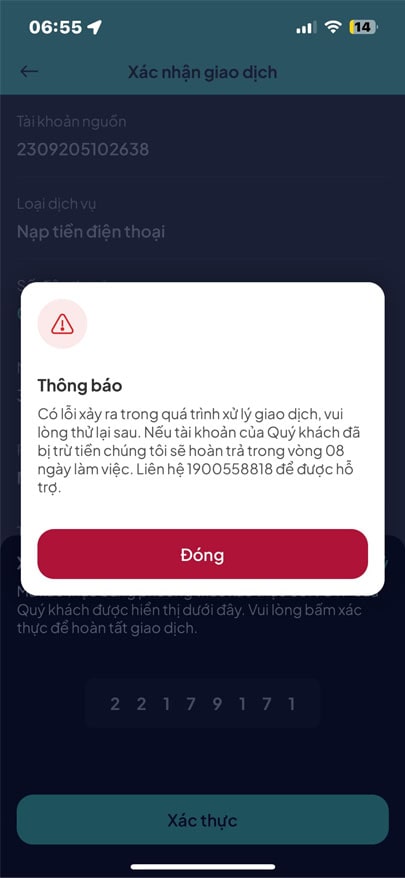
Chụp lại Màn hình: Chụp lại màn hình thông báo “Chuyển tiền thành công” và cả màn hình sao kê cho thấy tiền đã bị trừ.
Liên hệ Tổng đài/Trực tiếp PGD:
- Gọi ngay đến Hotline của Agribank: 1900 558 818 hoặc 02432053205
- Nếu cần gấp, hãy đến Chi nhánh/PGD Agribank gần nhất và mang theo giấy tờ tùy thân.
Yêu cầu Tra soát Giao dịch:
- Trình bày tình trạng và cung cấp bằng chứng (ảnh chụp màn hình, mã giao dịch).
- Nhân viên ngân hàng sẽ tiến hành quy trình tra soát giao dịch để xác định tiền đang nằm ở đâu và thực hiện gửi tiền đến tài khoản người nhận.
Lưu ý: Agribank có hướng dẫn tra soát chi tiết trên ứng dụng Agribank Plus, bao gồm các lý do như: “Người nhận chưa nhận được tiền” hoặc “Thực hiện giao dịch không thành công và tài khoản vẫn bị trừ tiền“
Trường hợp 3: Chuyển Tiền Nhầm Tài Khoản
Nếu bạn xác định đã chuyển nhầm tiền sang một tài khoản của người khác:

- Lập tức Thông báo: Liên hệ ngân hàng và cung cấp bằng chứng giao dịch cùng với số tài khoản người thụ hưởng nhầm và thời gian chuyển.
- Ngân hàng Liên hệ: Agribank sẽ đóng vai trò trung gian, liên hệ với người nhận nhầm để yêu cầu họ hoàn trả số tiền.
- Can thiệp Pháp lý (Nếu cần): Nếu người nhận nhầm không hợp tác hoàn trả, ngân hàng sẽ hướng dẫn bạn thủ tục liên hệ cơ quan chức năng để hỗ trợ thu hồi tiền.
Lỗi chuyển tiền vượt quá hạn mức giao dịch Agribank
Hạn mức chuyển tiền trên Agribank Plus (Áp dụng đối với tài khoản mở và đăng ký tại quầy):
| Phương thức Xác thực | Loại Giao dịch | Hạn mức Tối đa/Giao dịch (VNĐ) | Hạn mức Tối đa/Ngày (VNĐ) |
|---|---|---|---|
| SMS OTP/Token OTP cơ bản (Không PIN) | Trong/Khác hệ thống | 100.000.000 | 100.000.000 |
| Soft OTP nâng cao | Trong hệ thống Agribank | 1.000.000.000 | 3.000.000.000 |
| Soft OTP nâng cao | Khác hệ thống Agribank | 300.000.000 | 1.000.000.000 |
Các Biện pháp Khắc phục Lỗi Vượt Hạn mức
Phương án 1: Chia nhỏ Số tiền Giao dịch (Cách nhanh nhất)
Đây là cách xử lý đơn giản và tức thời nhất mà không cần thay đổi bất kỳ cài đặt nào:
- Xác định Hạn mức: Xem lại hạn mức tối đa cho một giao dịch hoặc một ngày mà bạn đang được áp dụng (dựa trên phương thức xác thực bạn dùng: SMS OTP, Soft OTP, v.v.).
- Thực hiện Giao dịch Nhiều Lần: Chia tổng số tiền cần chuyển thành nhiều lần chuyển nhỏ hơn, đảm bảo mỗi lần chuyển đều nằm trong Hạn mức Tối đa/Giao dịch và Hạn mức Tối đa/Ngày cho phép
Phương án 2: Nâng Hạn mức Chuyển khoản (Cần liên hệ hoặc thực hiện trên ứng dụng)
Nếu bạn thường xuyên cần chuyển số tiền lớn, bạn nên cân nhắc việc nâng hạn mức giao dịch:
Nâng Hạn mức Online: Kiểm tra xem ứng dụng Agribank E-Mobile Banking hoặc Agribank Plus có cho phép bạn tự nâng cấp phương thức xác thực (ví dụ: từ SMS OTP lên Soft OTP có PIN, hoặc nâng cấp Soft OTP) để được hưởng hạn mức cao hơn hay không.
- Việc nâng cấp phương thức xác thực thường sẽ đi kèm với hạn mức cao hơn (ví dụ, từ 100 triệu/ngày lên đến vài tỷ/ngày đối với phương thức nâng cao).
Liên hệ Trực tiếp: Nếu không thể tự nâng cấp online, bạn cần:

- Gọi đến tổng đài hỗ trợ khách hàng của Agribank (1900 558 818).
- Hoặc đến Phòng Giao dịch (PGD) Agribank gần nhất và yêu cầu nhân viên hỗ trợ nâng hạn mức giao dịch điện tử (thường yêu cầu thủ tục tại quầy và xác minh lại giấy tờ tùy thân).
Lỗi liên quan: Nếu bạn đang dùng SMS OTP/Token OTP cơ bản không có mã PIN, hạn mức của bạn sẽ bị giới hạn rất thấp (ví dụ: 100 triệu VNĐ/ngày cho cả chuyển trong và ngoài hệ thống). Việc chuyển lên Soft OTP nâng cao là chìa khóa để có hạn mức giao dịch lớn hơn.
Hãy kiểm tra xem phương thức xác thực bạn đang sử dụng là gì để xác định xem việc chia nhỏ giao dịch hay nâng cấp phương thức xác thực là giải pháp phù hợp nhất cho nhu cầu của bạn.
Lỗi Đăng nhập và Bảo mật Agribank
Lỗi không đăng nhập được có thể xuất phát từ các vấn đề liên quan đến thông tin xác thực hoặc tình trạng bảo mật của thiết bị bạn đang sử dụng.
Vấn đề bảo mật thiết bị (Android)
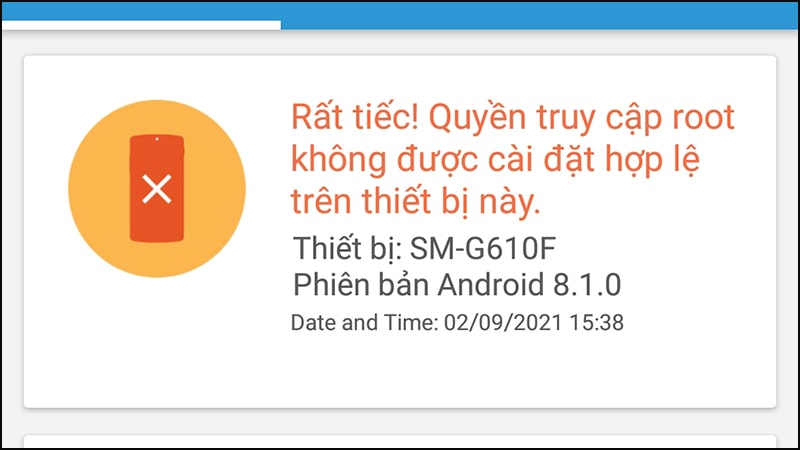
Agribank khuyến cáo khách hàng không đăng nhập ứng dụng trên các thiết bị Android đã root/hook hoặc phát hiện đã cài đặt các ứng dụng giả mạo (như ứng dụng giả mạo Tổng cục Thuế, Chính phủ).
Việc khắc phục lỗi này thường yêu cầu bạn sử dụng các công cụ quản lý Magisk hoặc các giải pháp thay thế tương đương, vì Magisk là công cụ root phổ biến nhất hiện nay.
Sử dụng MagiskHide hoặc Các Module Hỗ Trợ (Giải pháp phổ biến nhất)
Nếu bạn đang sử dụng Magisk để root máy, các bước sau đây thường được áp dụng:
Cập nhật Magisk: Đảm bảo bạn đang sử dụng phiên bản Magisk mới nhất. Trong các phiên bản Magisk gần đây, tính năng MagiskHide có thể đã được thay thế hoặc tích hợp ngầm vào Zygisk hoặc các cơ chế ẩn khác.
Kích hoạt Zygisk: Truy cập vào mục Cài đặt (Settings) của Magisk và bật Zygisk nếu nó chưa được bật.
Sử dụng Module Hide (Che giấu Root): Bạn cần cài đặt các Module hỗ trợ ẩn root trong Magisk Manager, ví dụ như:
- Shamiko: Một module nổi tiếng hoạt động cùng với Zygisk để che giấu root.
- Hide My Applist: Module này cho phép bạn chọn cụ thể những ứng dụng nào (bao gồm ứng dụng ngân hàng) sẽ không thấy được trạng thái root của hệ thống
Cấu hình Ẩn Ứng Dụng: Trong module ẩn root bạn sử dụng (ví dụ: Hide My Applist hoặc tương tự), bạn cần:
- Chọn ứng dụng Agribank E-Mobile Banking để ẩn.
- Quan trọng nhất là phải ẩn cả Dịch vụ Google Play (Google Play Services) để đảm bảo các dịch vụ bảo mật của Google không phát hiện root và báo lại cho ứng dụng ngân hàng.
- Sau khi cấu hình, bạn cần khởi động lại (reboot) thiết bị để áp dụng thay đổi.
Đổi tên/Ẩn ứng dụng Magisk (Nếu cần)
Một số ứng dụng ngân hàng nâng cao có thể phát hiện sự hiện diện của chính ứng dụng quản lý root (ví dụ: Magisk App). Trong trường hợp này, bạn có thể sử dụng các công cụ tích hợp trong Magisk để:
- Đổi tên ứng dụng Magisk: Đổi tên ứng dụng Magisk thành một tên khác không khả nghi (ví dụ: đổi thành “App Ngân Hàng” hoặc một ứng dụng hệ thống vô hại khác) và ẩn nó khỏi màn hình chính.
Xóa Dữ liệu và Cache của Ứng dụng Ngân hàng
Sau khi áp dụng các phương pháp che giấu root, hãy thực hiện bước sau:
- Vào Cài đặt trên điện thoại $\rightarrow$ Ứng dụng $\rightarrow$ Tìm Agribank E-Mobile Banking.
- Chọn Lưu trữ $\rightarrow$ Xóa Bộ nhớ đệm (Cache) (Lưu ý: không xóa Dữ liệu nếu bạn không muốn mất cài đặt tài khoản đã lưu, mặc dù đối với ứng dụng ngân hàng, bạn có thể cần phải đăng nhập lại sau khi xóa dữ liệu)
Đối với các giải pháp Root khác (Ví dụ: KernelSU)
Nếu bạn đang sử dụng các giải pháp root khác như KernelSU, các phương pháp che giấu root (root hiding) cũng tương tự như Magisk, tập trung vào việc kích hoạt tính năng ẩn root của hệ thống hoặc sử dụng các module hỗ trợ (nếu có) tương thích với KernelS
>>CLICK XEM NGAY ƯU ĐÃI👇
Thiết bị mới/Thay đổi thiết bị
Khi đăng nhập trên thiết bị mới, bạn cần thực hiện định danh điện tử (eKYC) và thay đổi mật khẩu ngay sau khi đăng nhập thành công.
Hướng Dẫn Chi Tiết Đăng Nhập Agribank E-Mobile Banking Trên Thiết Bị Mới
Bước 1: Tải và Cài đặt Ứng dụng
- Truy cập vào kho ứng dụng chính thức (Google Play Store cho Android hoặc App Store cho iOS).
- Tìm kiếm và tải ứng dụng Agribank E-Mobile Banking (hoặc Agribank Retail eBanking).
- Lưu ý bảo mật: Chỉ tải từ các kho ứng dụng chính thức, không cài đặt qua file APK không rõ nguồn gốc
Bước 2: Mở Ứng dụng và Chọn Đăng nhập
- Mở ứng dụng sau khi cài đặt hoàn tất.
- Chọn tùy chọn “Đăng nhập”. (Nếu bạn muốn trải nghiệm ngay mà chưa đăng nhập, bạn có thể chọn “Trải nghiệm ngay” trước, sau đó thực hiện đăng nhập)
Bước 3: Nhập Thông tin Cơ bản
- Nhập Số điện thoại đã đăng ký với Agribank.
- Nhập Mật khẩu tài khoản Agribank của bạn
- Nhấn “Tiếp tục” hoặc “Đăng nhập”.
Bước 4: Thực hiện Định danh Khách hàng Điện tử (eKYC)
Vì đây là thiết bị mới, hệ thống sẽ yêu cầu xác thực danh tính để kích hoạt thiết bị:
- Hệ thống sẽ yêu cầu bạn thực hiện định danh khách hàng điện tử (eKYC) nếu bạn chưa đăng ký dịch vụ này trên thiết bị di động.
- Chuẩn bị giấy tờ: Chuẩn bị sẵn CMND/CCCD/Hộ chiếu còn hiệu lực.
- Quét giấy tờ: Chụp rõ nét cả hai mặt của giấy tờ tùy thân theo hướng dẫn trên màn hình (bao gồm cả quét mã QR trên CCCD gắn chip nếu có).
- Xác thực khuôn mặt: Thực hiện chụp ảnh khuôn mặt (selfie) trong điều kiện ánh sáng tốt, không đeo khẩu trang, kính che mặt hoặc phụ kiện gây khuất mặt. Giữ điện thoại ổn định trong khoảng cách 30-40 cm.
- Nhập các thông tin cá nhân còn thiếu theo yêu cầu của hệ thống.
Bước 5: Xác thực Mã OTP

- Sau khi hoàn tất eKYC (hoặc nếu bạn đã đăng ký dịch vụ trước đó), hệ thống sẽ gửi Mã OTP về số điện thoại bạn đã đăng ký.
- Nhập mã OTP này vào ô xác thực để chứng minh quyền sở hữu số điện thoại.
Bước 6: Đặt Mật khẩu và Kích hoạt Bảo mật (Rất quan trọng)
- Sau khi xác thực thành công, hệ thống có thể yêu cầu bạn thiết lập Mật khẩu mới hoặc Xác nhận Mật khẩu.
- Agribank cũng khuyến khích bạn Kích hoạt Soft OTP trên thiết bị mới này để tăng cường bảo mật cho các giao dịch trong tương lai, thay vì chỉ dùng SMS OTP.
- Sau khi hoàn tất các bước trên, bạn sẽ được đăng nhập vào ứng dụng thành công trên thiết bị mới.
Lưu ý quan trọng: Agribank không cho phép đăng nhập tài khoản trên hai thiết bị cùng một lúc. Khi bạn đăng nhập thành công trên thiết bị mới, hệ thống có thể tự động đăng xuất khỏi thiết bị cũ. Nếu bạn gặp lỗi báo đang đăng nhập trên thiết bị cũ, hãy đảm bảo bạn đã đăng xuất hoàn toàn khỏi ứng dụng trên thiết bị đó trước.
Nếu bạn gặp bất kỳ lỗi nào ở Bước 4 (eKYC) hoặc nhận được thông báo lỗi hệ thống khi cố gắng xác thực, bạn nên kiểm tra lại kết nối mạng hoặc thử lại sau một khoảng thời gian ngắn. Bạn cũng có thể liên hệ trực tiếp tổng đài Agribank để được hỗ trợ chi tiết hơn về quy trình kích hoạt thiết bị mới.
Thông tin định danh không rõ nét
Nếu đăng nhập trên thiết bị khác mà hệ thống báo lỗi do ảnh Giấy tờ tùy thân/Khuôn mặt không đạt chất lượng rõ nét, bạn cần thử lại sau 24 giờ hoặc liên hệ tổng đài .
Lỗi này thường do chất lượng hình ảnh (mờ, thiếu sáng, lóa) hoặc do vị trí đặt giấy tờ/khuôn mặt không chuẩn xác.
1. Khắc phục Lỗi khi Chụp Ảnh CCCD/Giấy tờ Tùy thân
Đảm bảo các điều kiện sau khi quét CCCD hoặc các giấy tờ tùy thân khác:
- Ánh sáng đầy đủ: Thực hiện việc chụp trong điều kiện ánh sáng tốt, đồng đều, tránh bóng đổ che khuất thông tin trên thẻ.
- Không bị lóa/phản chiếu: Đặc biệt với CCCD gắn chip, tránh để ánh sáng mạnh chiếu trực tiếp làm lóa bề mặt thẻ, che mất thông tin hoặc chip điện tử.
- Giữ ổn định: Đặt thẻ trên một mặt phẳng, không gập cong hoặc rung lắc điện thoại trong quá trình chụp.
- Chụp rõ nét: Đảm bảo tất cả thông tin (số CCCD, họ tên, ngày tháng năm sinh, khu vực Cục Quản lý Hành chính về Trật tự Xã hội) đều sắc nét và nằm trọn trong khung hình.
- Kiểm tra vị trí Chip (Nếu cần NFC): Trong một số trường hợp, bạn cần đảm bảo vị trí chip NFC trên CCCD được đặt sát vào bộ phận nhận tín hiệu NFC của điện thoại. Di chuyển thẻ chậm rãi qua lại để ứng dụng nhận diện được tín hiệu từ chip.
2. Khắc phục Lỗi khi Xác thực Khuôn mặt (Selfie)
Khi ứng dụng yêu cầu bạn chụp khuôn mặt để xác minh sinh trắc học:
- Ánh sáng: Khuôn mặt phải sáng rõ, không bị ngược sáng.
- Không che chắn: Tuyệt đối không đeo khẩu trang, kính râm, mũ, hoặc bất kỳ vật dụng nào che khuất khuôn mặt (tai, mũi, miệng).
- Tư thế chính diện: Hướng khuôn mặt thẳng trực diện vào camera theo hướng dẫn trên màn hình.
- Thực hiện cử động (nếu được yêu cầu): Làm theo các yêu cầu như quay trái/phải, chớp mắt, há miệng (nếu ứng dụng yêu cầu để xác thực động).
- Nền ảnh: Đảm bảo nền phía sau bạn là nền trơn, không quá nhiều chi tiết gây rối loạn quá trình nhận diện.
3. Xử lý khi Đã làm Đúng nhưng Vẫn Lỗi
Nếu bạn đã kiểm tra kỹ các yếu tố trên nhưng ứng dụng vẫn báo lỗi không rõ nét:
- Chờ đợi 24 giờ: Như kinh nghiệm chung, sau khi lỗi xác thực xảy ra, hệ thống có thể tạm thời khóa việc xác thực của bạn để tránh spam. Hãy thử lại sau 24 giờ
- Cập nhật Ứng dụng: Đảm bảo Agribank E-Mobile Banking của bạn đang ở phiên bản mới nhất, vì các bản cập nhật thường bao gồm cải tiến về thuật toán nhận diện hình ảnh.
- Kiểm tra Kết nối Mạng: Đảm bảo bạn đang sử dụng kết nối Wi-Fi hoặc 4G/5G mạnh và ổn định. Mạng yếu có thể làm ảnh bị nén chất lượng khi tải lên máy chủ ngân hàng.
4. Liên hệ Hỗ trợ Trực tiếp
Nếu tình trạng lỗi kéo dài hoặc bạn không thể tự khắc phục, bạn cần liên hệ trực tiếp với Agribank:
- Tổng đài Chăm sóc Khách hàng: 1900 558 818 hoặc +842432053205.
- Tại Chi nhánh: Mang theo CCCD/CMND/Hộ chiếu còn hiệu lực đến bất kỳ điểm giao dịch nào của Agribank để nhân viên thực hiện cập nhật thông tin định danh và sinh trắc học cho bạn một lần duy nhất tại quầy.
Khóa tài khoản do xác thực không khớp
Nếu tài khoản bị khóa do đăng nhập trên thiết bị khác với thông tin xác thực khuôn mặt không trùng khớp, bạn cần liên hệ tổng đài để được hỗ trợ.
Nếu Tài khoản Bị Khóa do Nhập Sai Mật khẩu Đăng nhập
Đây là lý do phổ biến nhất. Nếu bạn nhập sai mật khẩu quá số lần quy định (thường là 3 đến 5 lần tùy ngân hàng), hệ thống sẽ tự động khóa tạm thời tài khoản Internet Banking của bạn.
- Khóa Tạm thời Trong Ngày: Nếu lỗi xảy ra do nhập sai mật khẩu, bạn chỉ cần đợi đến ngày hôm sau để đăng nhập lại. Nhiều ngân hàng áp dụng việc khóa tạm thời trong 24 giờ đối với lỗi sai mật khẩu
- Yêu cầu Cấp lại Mật khẩu: Nếu bạn quên mật khẩu hoặc việc chờ đợi không hiệu quả, bạn cần phải thực hiện thủ tục cấp lại mật khẩu:
- Đến trực tiếp Chi nhánh/PGD Agribank: Đây là cách chắc chắn nhất. Bạn cần mang theo Giấy tờ tùy thân hợp lệ (CCCD/CMND) để nhân viên xác minh và cấp lại mật khẩu mới cho dịch vụ Internet Banking của bạn.
2. Nếu Tài khoản Bị Khóa do Lỗi Xác thực Sinh trắc học (eKYC)
Lỗi này thường xảy ra khi bạn đăng nhập trên thiết bị mới hoặc khi hệ thống phát hiện khuôn mặt bạn cung cấp không khớp với dữ liệu đã lưu trước đó (ví dụ: sau khi thực hiện eKYC lần 1)
Trường hợp 1: Xác thực Khuôn mặt không khớp:
- Hệ thống ghi nhận giao dịch với trạng thái checkface và khóa user đăng nhập trên thiết bị đó.
- Cách khắc phục: Bạn bắt buộc phải ra Chi nhánh/Phòng Giao dịch (CN/PGD) gần nhất của Agribank để xác minh lại thông tin một cách trực tiếp với nhân viên.
Trường hợp 2: Thông tin Họ tên không khớp (Checkname):
- Nếu tên trên Giấy tờ tùy thân và tên chủ tài khoản không khớp, giao dịch eKYC có thể bị ghi nhận trạng thái checkname và bị từ chối hoặc yêu cầu xác minh trong 24 giờ làm việc.
- Cách khắc phục: Nếu sau 24 giờ vẫn không đăng nhập được, bạn cần liên hệ hotline hoặc đến trực tiếp giao dịch để được hỗ trợ xác minh.
3. Nếu Tài khoản Bị Khóa do Đã Xác nhận là Giả mạo (Blacklist)
Đây là trường hợp nghiêm trọng nhất, xảy ra khi sau khi kiểm duyệt, hệ thống phát hiện khuôn mặt và giấy tờ tùy thân là giả mạo.
- Tình trạng: User và khuôn mặt sẽ bị đưa vào Blacklist.
- Cách khắc phục: Bạn không thể đăng nhập qua ứng dụng và bắt buộc phải đến Chi nhánh/Phòng Giao dịch Agribank gần nhất để xác minh lại toàn bộ thông tin.
Để tiết kiệm thời gian, nếu bạn không chắc chắn về nguyên nhân chính xác (sai mật khẩu hay lỗi sinh trắc học), hãy gọi đến tổng đài hỗ trợ của Agribank để được xác định tình trạng khóa tài khoản nhanh nhất trước khi đến chi nhánh.
ADVERTISEMENT

 Zalo tư vấn
 Thiết kế Web