
Đánh số trang trong Word là một kỹ năng cơ bản nhưng rất cần thiết đối với học sinh, sinh viên và đặc biệt là nhân viên văn phòng khi soạn thảo tài liệu. Trên phiên bản Word dành cho máy tính, bạn có thể dễ dàng tìm thấy tính năng này ngay trên thanh công cụ. Tuy nhiên, nhiều người vẫn chưa biết liệu đánh số trang trong Word trên điện thoại có thực hiện được hay không và cách thao tác có đơn giản như trên máy tính hay không.
ADVERTISEMENT
Trong những trường hợp không có sẵn máy tính, bạn hoàn toàn có thể đánh số trang trong Word ngay trên điện thoại bằng ứng dụng Microsoft Word. Ứng dụng này hỗ trợ tính năng đánh số trang tự động với nhiều kiểu hiển thị khác nhau, giúp bạn dễ dàng hoàn thiện tài liệu ngay trên thiết bị di động. Hãy cùng theo dõi hướng dẫn chi tiết dưới đây để thực hiện nhanh chóng và chính xác.
Hướng dẫn cách đánh số trang trong Word trên điện thoại
Bước 1: Cập nhật ứng dụng Microsoft Word phiên bản mới nhất về máy.
Bước 2: Khởi động Microsoft Word , mở tệp tài liệu bạn muốn đánh số trang.
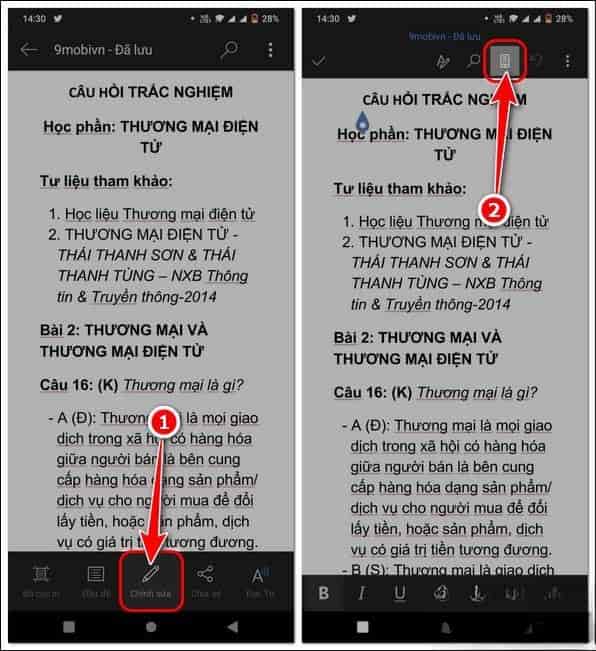
Bước 3: Nhấn Chỉnh sửa => Tắt chế độ xem dành cho thiết bị di động.
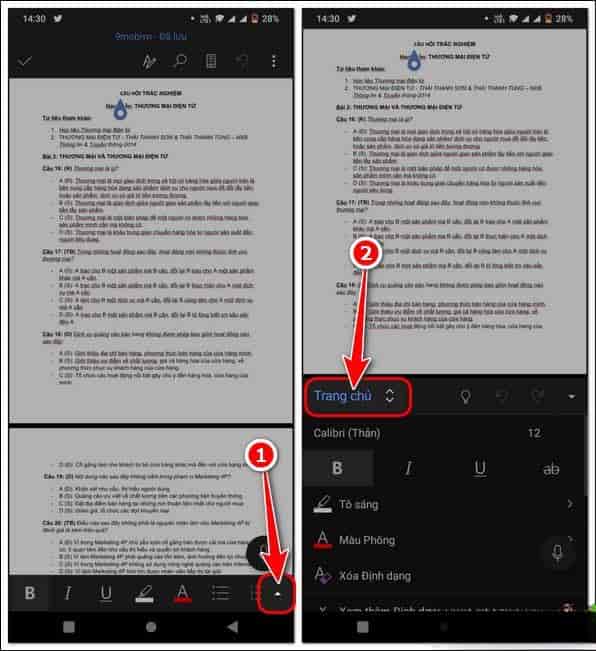
Bước 5: Chọn chế độ Chèn => Cuộn tìm tính năng Số trang.
Bước 6: Tùy chỉnh vị trí hiển thị số trang (1) , định dạng số trang (2) .
Bước 7: Tích chọn Bao gồm Tổng số Trang (3) nếu muốn => Lúc này số trang tự động chèn theo những thông tin bạn thiết lập.
Bước 8: Đánh số trang và chỉnh sửa văn bản hoàn tất, bạn nhấn dấu tích (v) để kết thúc chỉnh sửa.
– Mọi thay đổi sẽ tự động lưu lại nên bạn không cần thực hiện thao tác lưu file về máy.
Một ưu điểm nổi bật của Microsoft Word là khả năng đồng bộ dữ liệu giữa nhiều thiết bị thông qua cùng một tài khoản Microsoft. Chỉ cần đăng nhập trên cả máy tính và điện thoại bằng cùng một tài khoản, bạn có thể dễ dàng truy cập, chỉnh sửa và tiếp tục làm việc với tài liệu ở bất kỳ đâu mà không cần sao chép thủ công. Mọi thay đổi sẽ được đồng bộ nhanh chóng, giúp quá trình soạn thảo trở nên thuận tiện và linh hoạt hơn.
Sau khi đã biết cách đánh số trang trong Word trên điện thoại, bạn cũng nên tìm hiểu thêm các thủ thuật hữu ích khác để tối ưu việc chỉnh sửa tài liệu, chẳng hạn như cách xóa trang trong Word nhằm loại bỏ những trang trắng không mong muốn và giúp văn bản được trình bày gọn gàng, chuyên nghiệp hơn. Việc kết hợp các kỹ năng này sẽ giúp bạn sử dụng Microsoft Word hiệu quả hơn trên cả điện thoại và máy tính.

ADVERTISEMENT

 Zalo tư vấn
 Thiết kế Web