
Lỗi driver là một vấn đề khá phổ biến khi sử dụng máy tính, ảnh hưởng đến khả năng hoạt động của các thiết bị phần cứng. Dưới đây là tổng hợp các mã lỗi driver thường gặp trên Windows, kèm theo nguyên nhân và giải pháp khắc phục chi tiết:
ADVERTISEMENT
Tổng hợp Mã lỗi Driver trên Windows 2026: Nguyên nhân và Khắc phục
Dưới đây là danh sách các mã lỗi driver phổ biến và cách xử lý từng loại:
Mã lỗi 1 (Code 1)
Thông báo lỗi: “This device is not configured correctly.” (Thiết bị này chưa được cấu hình đúng.)
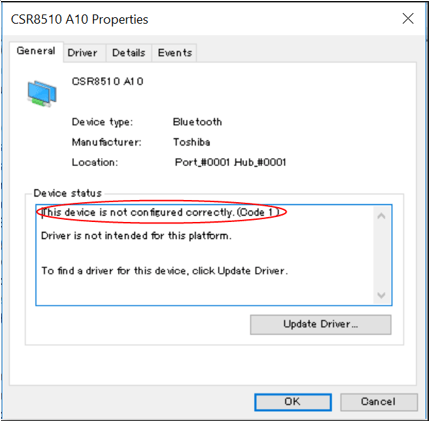
Nguyên nhân: Driver chưa được cài đặt hoặc cấu hình chưa chính xác.
→Khắc phục: Cập nhật driver cho thiết bị.
Mã lỗi 3 (Code 3)
Thông báo lỗi: “The driver for this device might be corrupted, or your system may be running low on memory or other resources.” (Driver của thiết bị này có thể bị hỏng, hoặc hệ thống của bạn đang thiếu bộ nhớ hoặc tài nguyên khác.)
→Khắc phục:
- Đóng các ứng dụng không cần thiết để giải phóng bộ nhớ.
- Gỡ cài đặt và cài đặt lại driver.
- Cài đặt thêm RAM nếu cần thiết.
Mã lỗi 10 (Code 10)
Thông báo lỗi: “This device cannot start.” (Thiết bị này không thể khởi động.)
→Khắc phục: Cập nhật driver.
Mã lỗi 12 (Code 12)
Thông báo lỗi: “This device cannot find enough free resources that it can use. If you want to use this device, you will need to disable one of the other devices on this system.” (Thiết bị này không tìm thấy đủ tài nguyên trống để sử dụng. Nếu muốn sử dụng thiết bị này, bạn cần vô hiệu hóa một thiết bị khác trên hệ thống.)
Nguyên nhân: Xung đột tài nguyên I/O hoặc DMA giữa hai thiết bị, hoặc BIOS không phân bổ đủ tài nguyên.
→Khắc phục: Sử dụng Troubleshooting Wizard trên Device Manager để xác định và vô hiệu hóa thiết bị xung đột.
Mã lỗi 14 (Code 14)
Thông báo lỗi: “This device cannot work properly until you restart your computer.” (Thiết bị này sẽ không hoạt động đúng cho đến khi bạn khởi động lại máy tính.)
→Khắc phục: Khởi động lại máy tính.
Mã lỗi 16 (Code 16)
Thông báo lỗi: “Windows cannot identify all the resources this device uses.” (Windows không thể xác định tất cả các tài nguyên mà thiết bị này sử dụng.)
Nguyên nhân: Thiết bị được cấu hình chưa đầy đủ.
→Khắc phục: Gán thêm tài nguyên cho thiết bị (chỉ áp dụng cho thiết bị Plug and Play).
Mã lỗi 18 (Code 18)
Thông báo lỗi: “Reinstall the drivers for this device.” (Cài đặt lại driver cho thiết bị này.)
→Khắc phục: Cập nhật hoặc gỡ cài đặt và cài đặt lại driver.
Mã lỗi 19 (Code 19)
Thông báo lỗi: “Windows cannot start this hardware device because its configuration information (in the registry) is incomplete or damaged.” (Windows không thể khởi động thiết bị phần cứng này vì thông tin cấu hình của nó (trong registry) bị thiếu hoặc hỏng.)
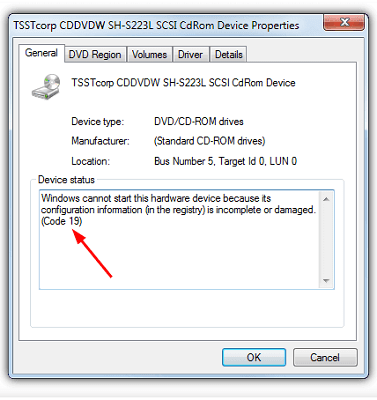
Nguyên nhân: Lỗi registry liên quan đến driver và thông tin thiết bị.
→Khắc phục: Khởi động lại máy tính, hoàn tác các thay đổi gần đây, xóa các giá trị registry UpperFilters/LowerFilters, hoặc cài đặt lại driver.
Mã lỗi 21 (Code 21)
Thông báo lỗi: “Windows is removing this device.” (Windows đang gỡ bỏ thiết bị này.)
→Khắc phục: Chờ một vài giây rồi làm mới Device Manager (nhấn F5), hoặc khởi động lại máy tính.
Mã lỗi 22 (Code 22)
Thông báo lỗi: “This device is disabled.” (Thiết bị này đã bị vô hiệu hóa.)
→Khắc phục: Kích hoạt lại thiết bị thông qua Device Manager.
Mã lỗi 24 (Code 24)
Thông báo lỗi: “This device is not present, is not working properly, or does not have all its drivers installed.” (Thiết bị này không có mặt, không hoạt động đúng cách, hoặc chưa cài đặt đủ driver.)
Nguyên nhân: Thiết bị cài đặt chưa đúng, lỗi phần cứng hoặc cần cài đặt lại driver.
→Khắc phục: Gỡ bỏ thiết bị.
Mã lỗi 28 (Code 28)
Thông báo lỗi: “The drivers for this device are not installed.” (Driver cho thiết bị này chưa được cài đặt.)
→Khắc phục: Cài đặt driver cho thiết bị.
Mã lỗi 29 (Code 29)
Thông báo lỗi: “This device is disabled because the firmware of the device did not give it the required resources.” (Thiết bị này bị vô hiệu hóa vì firmware của thiết bị không cung cấp tài nguyên cần thiết.)
→Khắc phục: Kích hoạt thiết bị trên BIOS.
Mã lỗi 31 (Code 31)
Thông báo lỗi: “This device is not working properly because Windows cannot load the drivers required for this device.” (Thiết bị này không hoạt động đúng cách vì Windows không thể tải driver cần thiết cho thiết bị.)
→Khắc phục: Cập nhật driver.
Mã lỗi 32 (Code 32)
Thông báo lỗi: “A driver (service) for this device has been disabled. An alternate driver may be providing this functionality.” (Một driver (dịch vụ) cho thiết bị này đã bị vô hiệu hóa. Một driver thay thế có thể đang cung cấp chức năng này.)
Nguyên nhân: Driver bị vô hiệu hóa trong Registry.
→Khắc phục: Cài đặt lại driver hoặc chỉnh sửa tham số Start type trên Registry.
Mã lỗi 33 (Code 33)
Thông báo lỗi: “Windows cannot determine which resources are required for this device.” (Windows không thể xác định tài nguyên nào được yêu cầu cho thiết bị này.)
Nguyên nhân: Lỗi trong quá trình biên dịch xác định loại nguồn yêu cầu.
→Khắc phục: Cấu hình hoặc thay thế phần cứng.
Mã lỗi 34 (Code 34)
Thông báo lỗi: “Windows cannot determine the settings for this device. Consult the documentation that came with this device and use the Resource tab to set the configuration.” (Windows không thể xác định cài đặt cho thiết bị này. Tham khảo tài liệu đi kèm thiết bị và sử dụng tab Resource để thiết lập cấu hình.)
→Khắc phục: Cấu hình thiết bị thủ công thông qua tài liệu của nhà sản xuất hoặc tab Resources trong Device Manager.
Mã lỗi 35 (Code 35)
Thông báo lỗi: “Your computer’s system firmware does not include enough information to properly configure and use this device. To use this device, contact your computer manufacturer to obtain a firmware or BIOS update.” (Firmware hệ thống máy tính của bạn không bao gồm đủ thông tin để cấu hình và sử dụng thiết bị này một cách chính xác. Để sử dụng thiết bị này, hãy liên hệ nhà sản xuất máy tính để nhận bản cập nhật firmware hoặc BIOS.)
Nguyên nhân: Bảng MPS bị thiếu trên cổng thiết bị.
→Khắc phục: Liên hệ nhà sản xuất để cập nhật BIOS.
Mã lỗi 36 (Code 36)
Thông báo lỗi: “This device is requesting a PCI interrupt but is configured for an ISA interrupt (or vice versa).” (Thiết bị này đang yêu cầu ngắt PCI nhưng được cấu hình cho ngắt ISA (hoặc ngược lại).)
→Khắc phục: Thay đổi cài đặt IRQ Reservations trong BIOS.
Mã lỗi 37 (Code 37)
Thông báo lỗi: “Windows cannot initialize the device driver for this hardware.” (Windows không thể khởi tạo driver thiết bị cho phần cứng này.)
→Khắc phục: Gỡ bỏ và cài đặt lại driver.
Mã lỗi 38 (Code 38)
Thông báo lỗi: “Windows cannot load the device driver for this hardware because a previous instance of the device driver is still in memory.” (Windows không thể tải driver thiết bị cho phần cứng này vì một phiên bản trước của driver vẫn còn trong bộ nhớ.)
→Khắc phục: Sử dụng Troubleshooting Wizard hoặc khởi động lại máy tính.
Mã lỗi 39 (Code 39)
Thông báo lỗi: “Windows cannot load the device driver for this hardware. The driver may be corrupted or missing.” (Windows không thể tải driver thiết bị cho phần cứng này. Driver có thể bị hỏng hoặc thiếu.)
Nguyên nhân: Thiếu driver, file nhị phân bị hỏng, hoặc các vấn đề liên quan đến file trong quá trình I/O.
→Khắc phục: Gỡ bỏ và cài đặt lại driver.
Mã lỗi 41 (Code 41)
Thông báo lỗi: “Windows successfully loaded the device driver for this hardware but cannot find the hardware device.” (Windows đã tải thành công driver thiết bị cho phần cứng này nhưng không tìm thấy thiết bị phần cứng.)
→Khắc phục: Gỡ cài đặt driver, kết nối lại thiết bị và quét tìm phần cứng mới, hoặc cập nhật driver.
>>CLICK XEM NGAY ƯU ĐÃI👇
Mã lỗi 42 (Code 42)
Thông báo lỗi: “Windows cannot load the device driver for this hardware because there is a duplicate device already running in the system.” (Windows không thể tải driver thiết bị cho phần cứng này vì đã có một thiết bị trùng lặp đang chạy trong hệ thống.)
→Khắc phục: Khởi động lại máy tính.
Mã lỗi 44 (Code 44)
Thông báo lỗi: “An application or service has shut down this hardware device.” (Một ứng dụng hoặc dịch vụ đã tắt thiết bị phần cứng này.)
→Khắc phục: Khởi động lại máy tính.
Mã lỗi 45 (Code 45)
Thông báo lỗi: “Currently, this hardware device is not connected to the computer.” (Hiện tại, thiết bị phần cứng này không được kết nối với máy tính.)
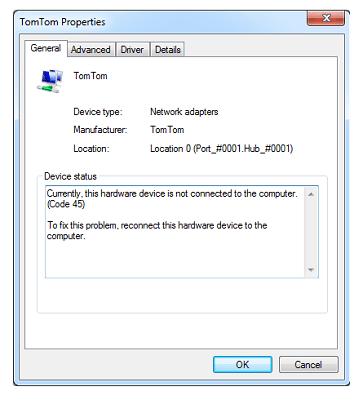
→Khắc phục: Kết nối lại phần cứng thiết bị với máy tính.
Mã lỗi 46 (Code 46)
Thông báo lỗi: “Windows cannot gain access to this hardware device because the operating system is in the process of shutting down.” (Windows không thể truy cập thiết bị phần cứng này vì hệ điều hành đang trong quá trình tắt máy.)
→Khắc phục: Khởi động lại máy tính.
Mã lỗi 47 (Code 47)
Thông báo lỗi: “Windows cannot use this hardware device because it has been prepared for safe removal, but it has not been removed from the computer.” (Windows không thể sử dụng thiết bị phần cứng này vì nó đã được chuẩn bị để gỡ bỏ an toàn, nhưng chưa được gỡ khỏi máy tính.)
→Khắc phục: Kết nối lại thiết bị với máy tính hoặc khởi động lại máy tính.
Mã lỗi 48 (Code 48)
Thông báo lỗi: “The software for this device has been blocked from starting because it is known to have problems with Windows. Contact the hardware vendor for a new driver.” (Phần mềm cho thiết bị này đã bị chặn khởi động vì nó được biết là có vấn đề với Windows. Liên hệ nhà cung cấp phần cứng để có driver mới.)
→Khắc phục: Cập nhật driver từ nhà sản xuất phần cứng.
Mã lỗi 49 (Code 49)
Thông báo lỗi: “Windows cannot start new hardware devices because the system hive is too large (exceeds the Registry Size Limit).” (Windows không thể khởi động các thiết bị phần cứng mới vì hive hệ thống quá lớn (vượt quá giới hạn kích thước Registry).)
Nguyên nhân: Hệ thống Hive vượt quá giới hạn, có thể do các thiết bị không còn kết nối nhưng vẫn nằm trong hệ thống.

→Khắc phục: Gỡ cài đặt các thiết bị không còn sử dụng nữa.
Mã lỗi 52 (Code 52)
Thông báo lỗi: “Windows cannot verify the digital signature for the drivers required for this device. A recent hardware or software change might have installed a file that is signed incorrectly or damaged, or that might be malicious software from an unknown source.” (Windows không thể xác minh chữ ký số cho driver cần thiết cho thiết bị này. Thay đổi phần cứng hoặc phần mềm gần đây có thể đã cài đặt một tệp có chữ ký không chính xác hoặc bị hỏng, hoặc có thể là phần mềm độc hại từ nguồn không xác định.)
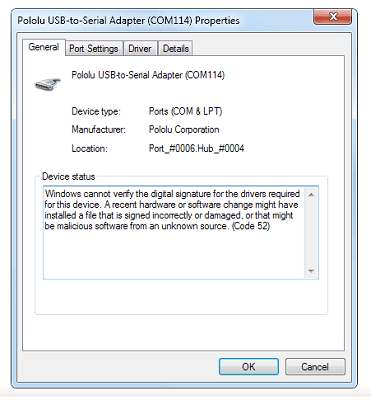
Nguyên nhân: Driver bị lỗi hoặc hỏng, hoặc do thay đổi phần cứng/phần mềm gần đây.
→Khắc phục: Tải và cài đặt phiên bản driver mới nhất từ trang chủ nhà sản xuất.
Dấu hiệu nhận biết máy tính bị lỗi Driver
Một số biểu hiện phổ biến cho thấy máy tính của bạn có thể đang gặp lỗi driver bao gồm:
- Máy tính không có âm thanh hoặc biểu tượng âm thanh có dấu gạch đỏ.
- Màn hình hiển thị chất lượng kém hoặc gặp lỗi đồ họa.
- Máy tính không nhận diện USB, thẻ nhớ, hoặc các thiết bị ngoại vi khác.
- Bluetooth hoặc Wi-Fi không hoạt động.
- Touchpad hoặc bàn phím hoạt động không chính xác.
- Xuất hiện lỗi màn hình xanh (BSOD).
Nguyên nhân gây lỗi Driver
Các nguyên nhân phổ biến dẫn đến lỗi driver bao gồm:
- Cập nhật hệ điều hành: Driver cũ có thể không tương thích với các bản cập nhật Windows mới.
- Cài đặt phần mềm mới: Việc cài đặt phần mềm mới hoặc thay thế driver hiện tại có thể gây xung đột.
- Lỗi phần cứng: Các sự cố với phần cứng cũng có thể làm driver không hoạt động đúng cách.
- Virus và phần mềm độc hại: Virus có thể tạo ra các phiên bản driver giả mạo hoặc làm hỏng driver gốc.
- Cài đặt sai driver: Việc cài đặt nhầm driver cho phần cứng cũng là một nguyên nhân.
Cách khắc phục lỗi Driver
Có nhiều phương pháp để khắc phục lỗi driver, từ đơn giản đến phức tạp:
- Cập nhật Driver từ Device Manager: Windows thường tự động cập nhật driver, nhưng bạn cũng có thể kiểm tra và cập nhật thủ công.
- Cài đặt lại Driver: Gỡ bỏ driver hiện tại và cài đặt lại phiên bản mới nhất từ trang web của nhà sản xuất thiết bị.
- Sử dụng Windows Troubleshooter: Công cụ này có thể tự động tìm và sửa các lỗi liên quan đến driver.
- Quét virus bằng Windows Defender: Đảm bảo máy tính không bị nhiễm virus có thể gây lỗi driver.
- Cập nhật Windows: Đôi khi, việc cập nhật hệ điều hành lên phiên bản mới nhất có thể giải quyết các vấn đề về driver.
Việc cập nhật driver định kỳ và xử lý kịp thời các lỗi driver sẽ giúp đảm bảo máy tính của bạn hoạt động ổn định và hiệu quả. Nếu gặp khó khăn, đừng ngần ngại tìm kiếm thêm thông tin hoặc nhờ sự trợ giúp từ các chuyên gia kỹ thuật.
ADVERTISEMENT

 Zalo tư vấn
 Thiết kế Web